
ミニオンズカードで映画を割引料金で見る
ミニオンズのイオンカードがあると割引料金でチケットが買えるというのを聞いて、
作っておいたんだ。
最寄り駅そばの商業施設にイオンシネマが入っているから。
見たい映画があるので、チケットを買ってみよう。
1・「イオンスクエアメンバー」でIDを登録する。
(「1・イオンスクエアメンバーでIDを登録する。」が必要なのは最初の一度だけ。
二度目からは、「2・シネマチケット1000_ecを購入する。」から操作。)
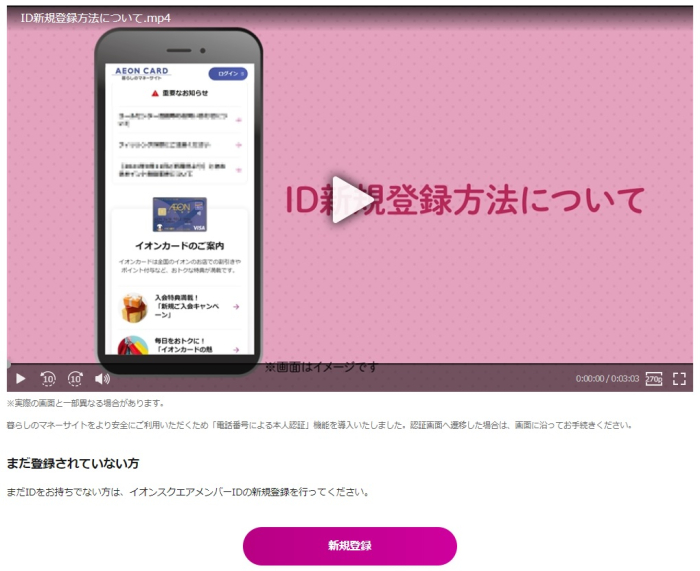
「新規登録」から入力画面に進む。
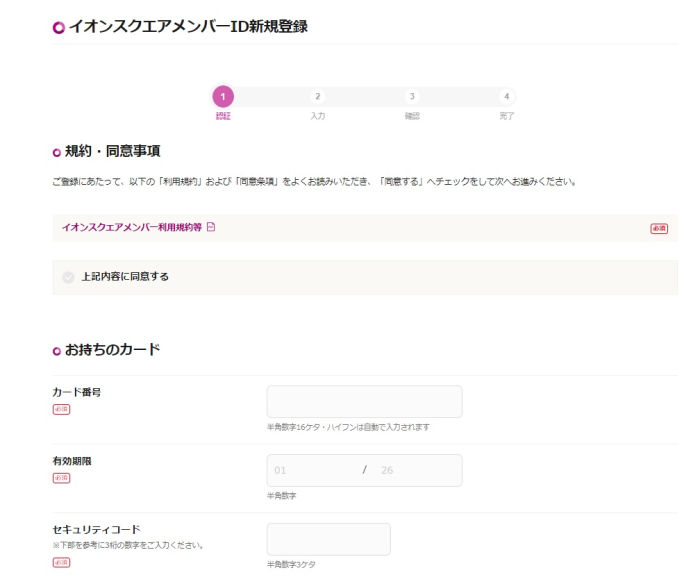
・イオンスクエアメンバー利用規約等の「上記内容に同意する」にチェックを入れる
・ミニオンズカードのカード番号、有効期限、セキュリティコード、生年月日を入力
「次へ進む」
SMS(ショートメッセージ)による本人確認が必要らしい。
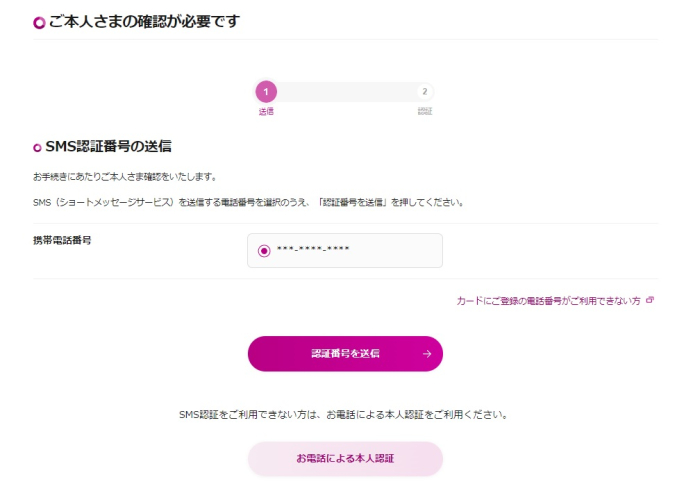
「認証番号を送信」
携帯電話にパスワードが送られてくる。
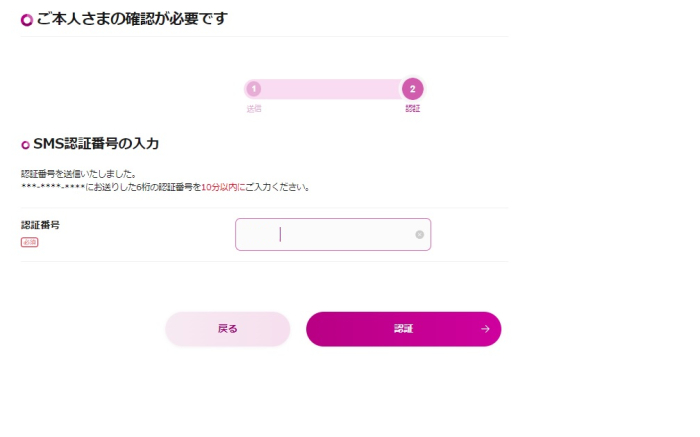
送られてきたパスワードを入力。
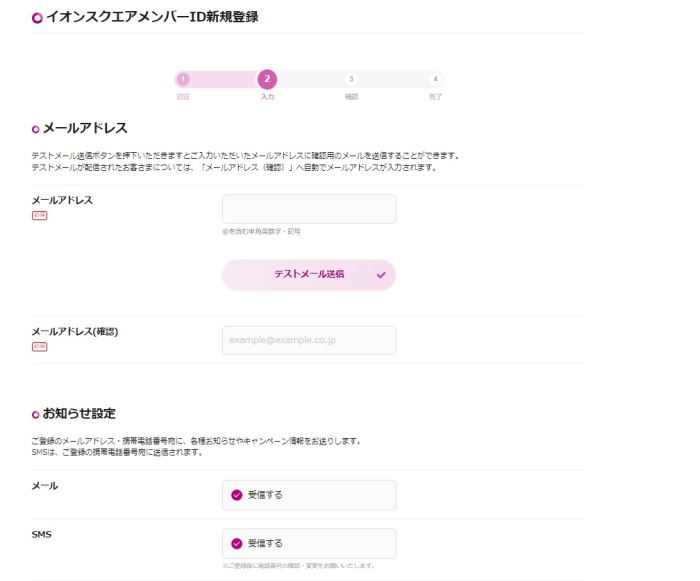
メールアドレスを入れて、
「テストメール送信」
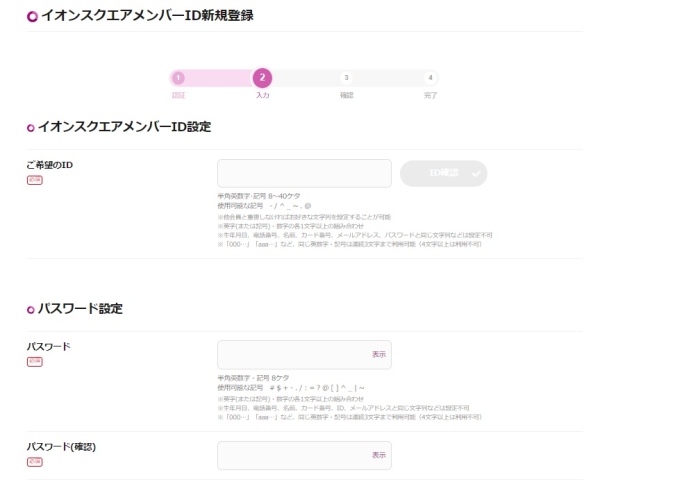
「イオンスクエアメンバーID」(半角英数記号8~40ケタ)、
「パスワード」(半角英数記号8ケタ)、
を考えなきゃいけないのか。
本人確認厳重だな~。
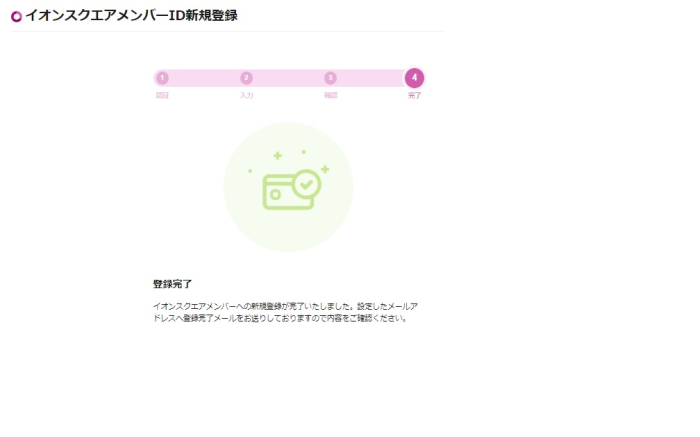
「イオンスクエアメンバーID」新規登録が完了。
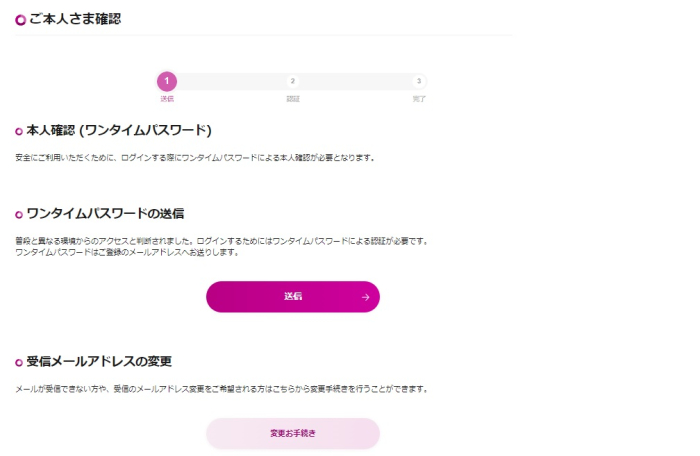
ログインしたらまた認証。
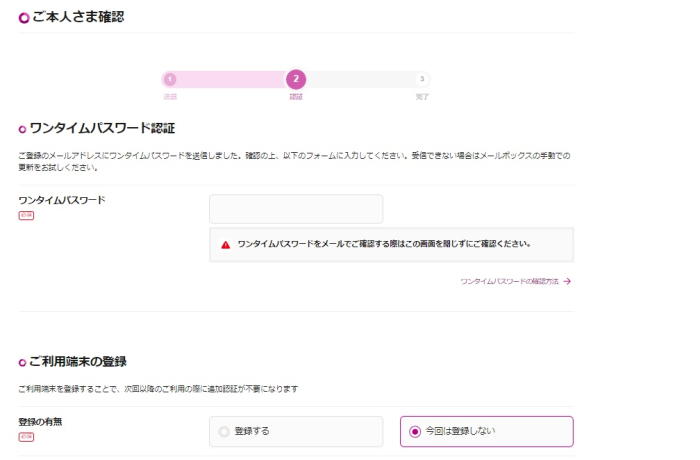
メールアドレスに送られてきたワンタイムパスワードを入力。
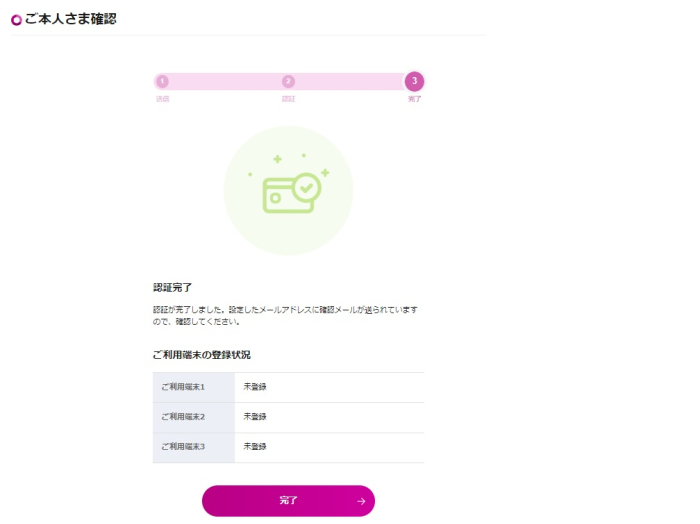
やっと認証完了。
2・シネマチケット1000_ecを購入する。
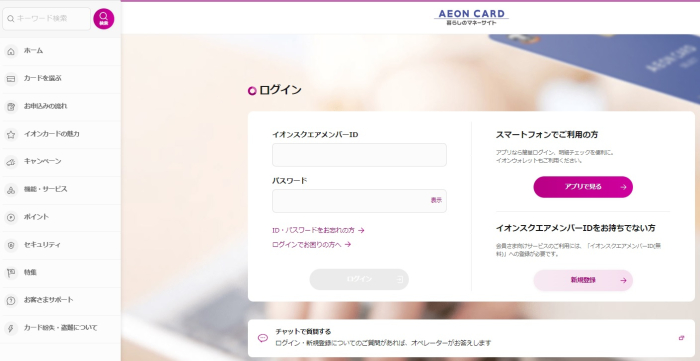
「イオンスクエアメンバーID」と「パスワード」を入力。
「ワンタイムパスワードを送信」をクリック。
メールアドレスに送られてきたワンタイムパスワードを入力して「次へ進む」。
「完了」をクリックすると、
トップページになる。
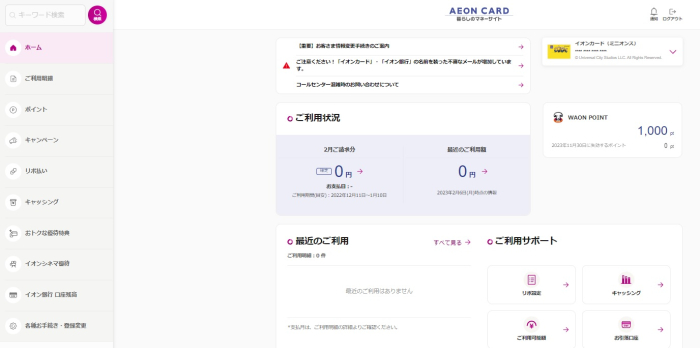
WAON POINT1000Pというのがあるな。
どうやって使えるのか、期限切れになるまでに調べておかないと。
今回はひとまず映画のチケット購入だ。
左側のメニューの中の「イオンシネマ優待」をクリック。
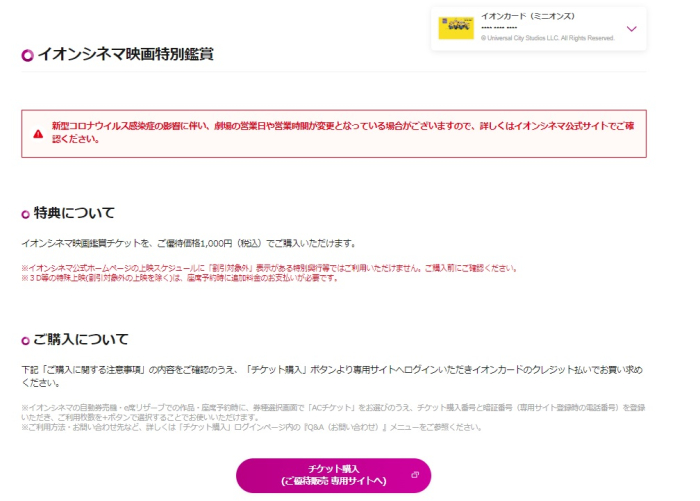
「チケット購入(ご優待販売 専用サイトへ)」をクリックすると、
「イオンシネマ会員チケット購入ページ」が別ウィンドゥで開く。
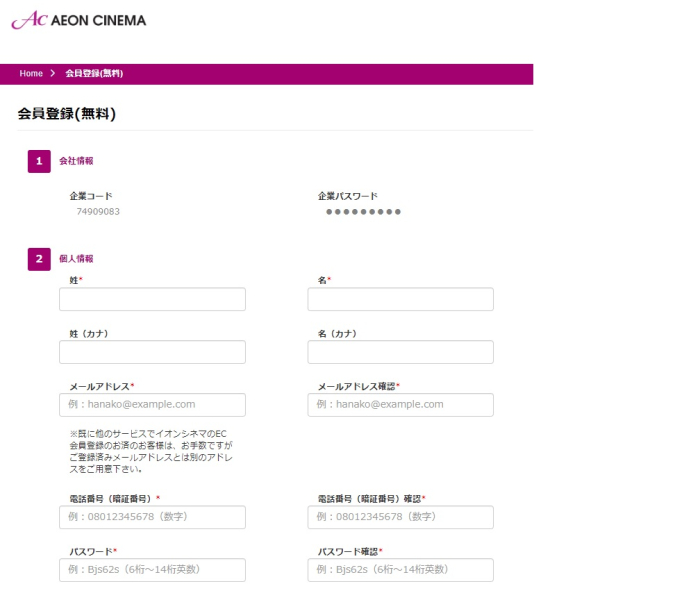
イオンシネマ会員の「会員登録(無料)」で
姓、名、メールアドレス、電話番号、パスワードを入力。
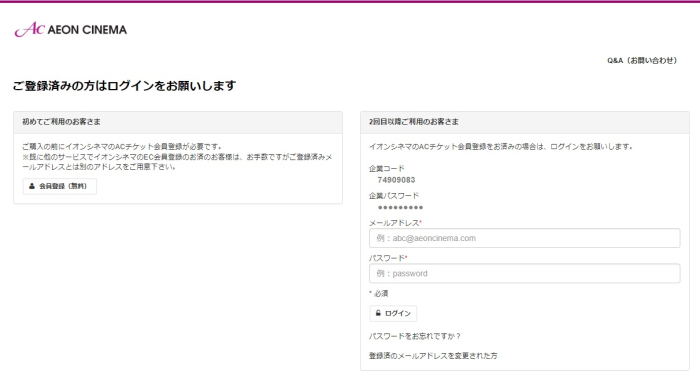
2回目以降は、メールアドレスとパスワードを入力して「ログイン」。
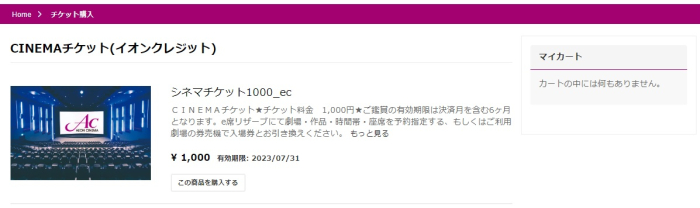
「シネマチケット1000_ec」というのが出てくるが、
「この商品を購入する」で購入してしまって良いのか、
対象外の映画とかないのか、とちょっと警戒した。
「この商品を購入する」で1000円のシネマチケットを購入した後、
e席リザーブにて劇場・作品・時間帯・座席を予約指定する、
もしくはご利用劇場の券売機で入場券とお引き換え、とな。
e席リザーブ、とはなんだろう?
通常わたしは該当映画館の上映スケジュールからチケットを予約する。
その購入過程で「シネマチケット1000_ec」が使えるようなら購入すればよいのだな。
別のウインドゥで最寄りのイオンシネマのページを開く。
上映スケジュールで作品と日時を選び、「予約購入」、「座席を選ぶ」。
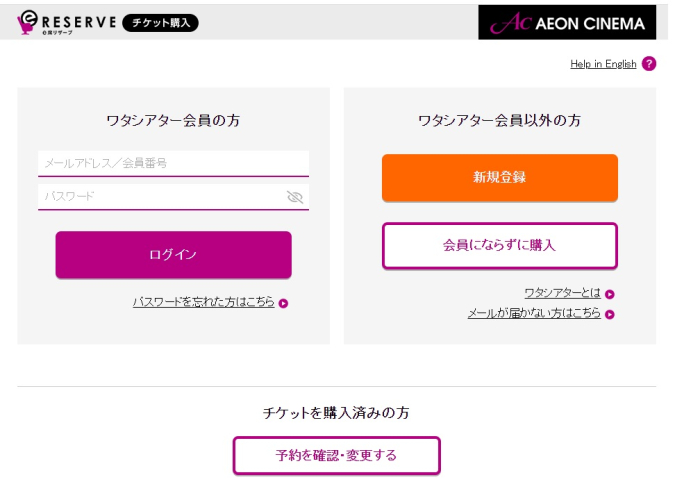
「e席リザーブ チケット購入」画面になった。
ワタシアター会員にならずに購入してみよう。
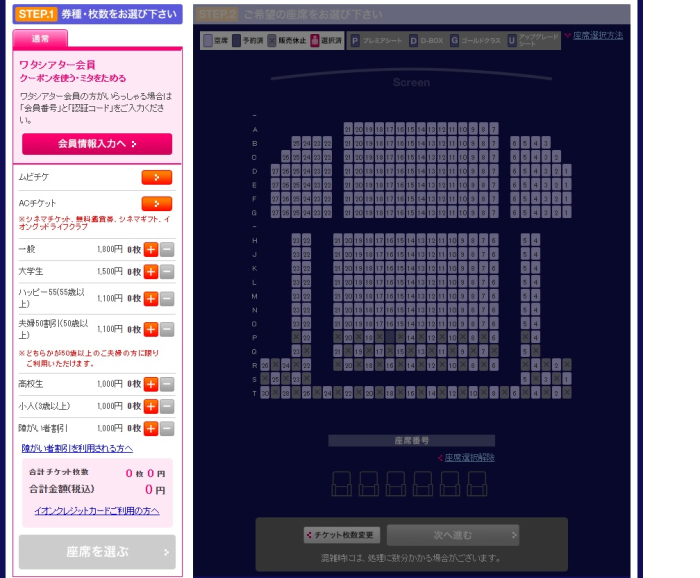
席を選ぶ画面、
左側に「ACチケット」ってあるから、使えそうだね。
「シネマチケット1000_ec」の画面に戻って、
「この商品を購入する」で購入しよう。
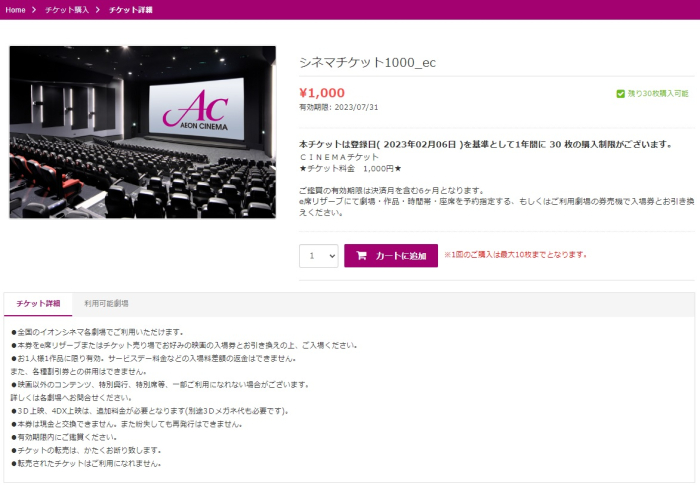
「カートに追加」。
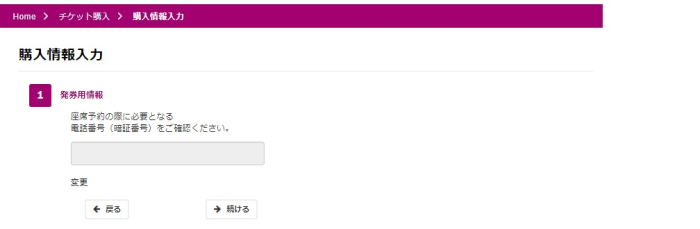
電話番号を確認して、「続ける」。
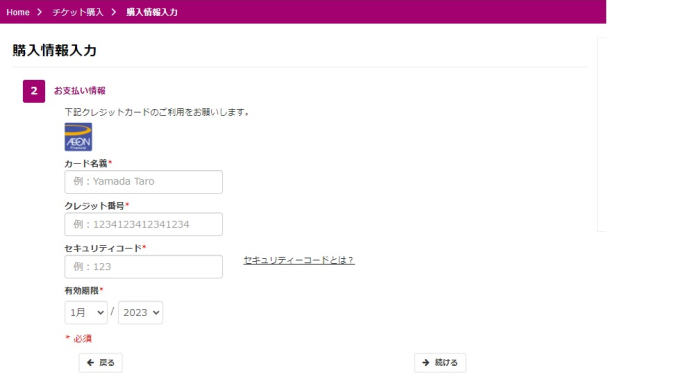
カード名義、クレジット番号、セキュリティコード、有効期限を入力して、「続ける」。
「次のステップを読み込んでいます」で読み込みが…長いな…?
しばらくおいてもそのままなので、もう一度やり直した。
注文履歴に入っていないことを確認して。
二度目はスムーズに「ご注文の確認」に進んだ。
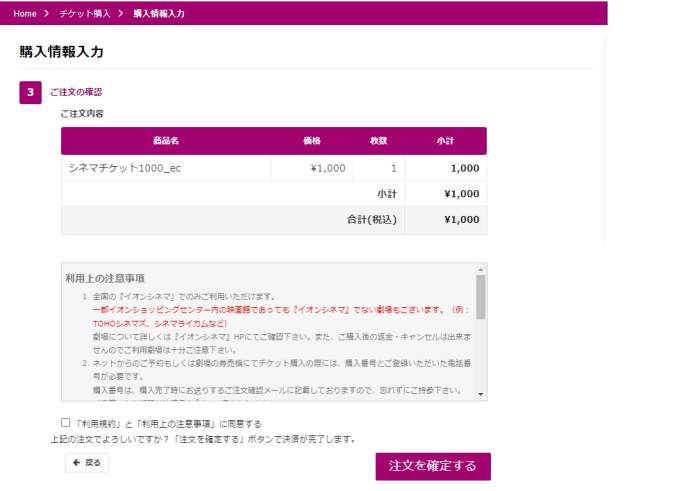
購入番号と電話番号が必要なのね、
「利用規約」と「利用上の注意事項」に同意して、
「注文を確定する」。
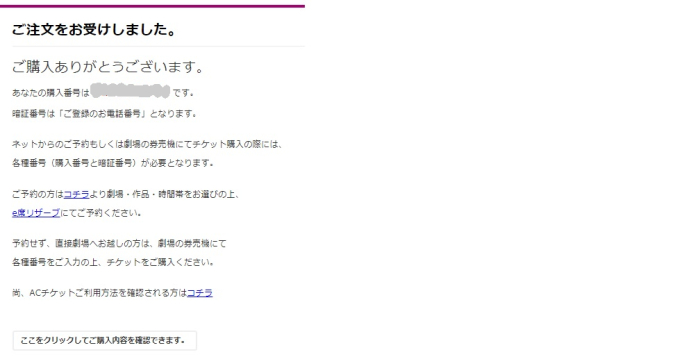
「シネマチケット1000_ec」を購入完了。
この画面のリンクから作品を選んで「e席リザーブ チケット購入」へ行けるようだけど、
わたしは先程別ウィンドゥで開いた座席選択から続けよう。
3・「シネマチケット1000_ec」を使って座席を予約購入する。
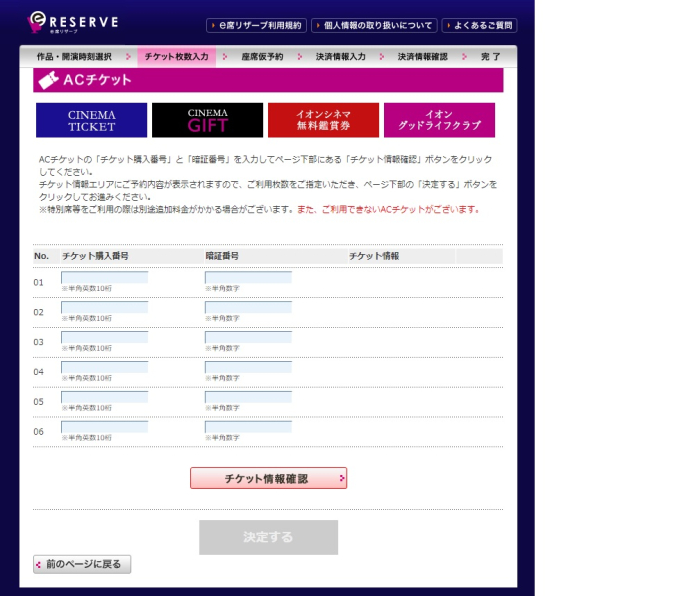
この画面で「チケット購入番号」と「暗証番号」を入れるんだけど、
「※9桁で入力してください」ってメッセージが出て受け付けてくれない。
9桁だし、「シネマチケット1000_ec」購入完了のお知らせからコピーして貼り付けたし、
メールからコピーして貼り付けも何度もして、
何かの拍子に受け付けてもらえた…。「チケット情報確認」。
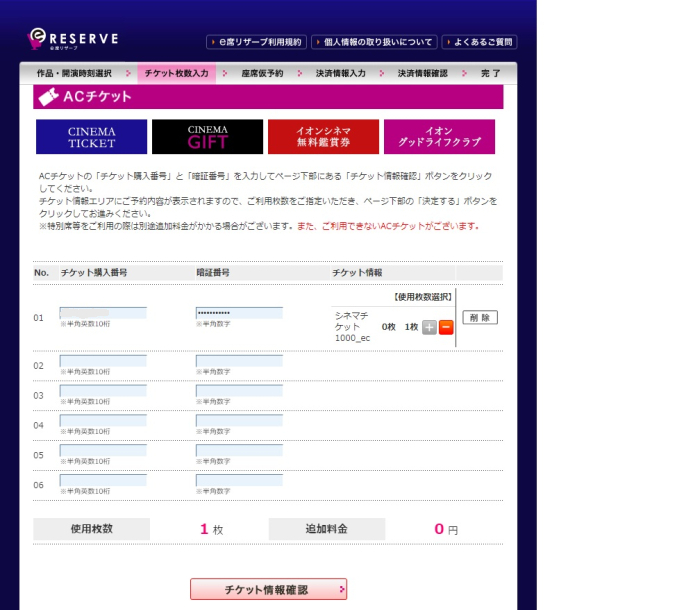
「+(プラス)」をクリックして、
下の「使用枚数」1枚にして、「決定する」。
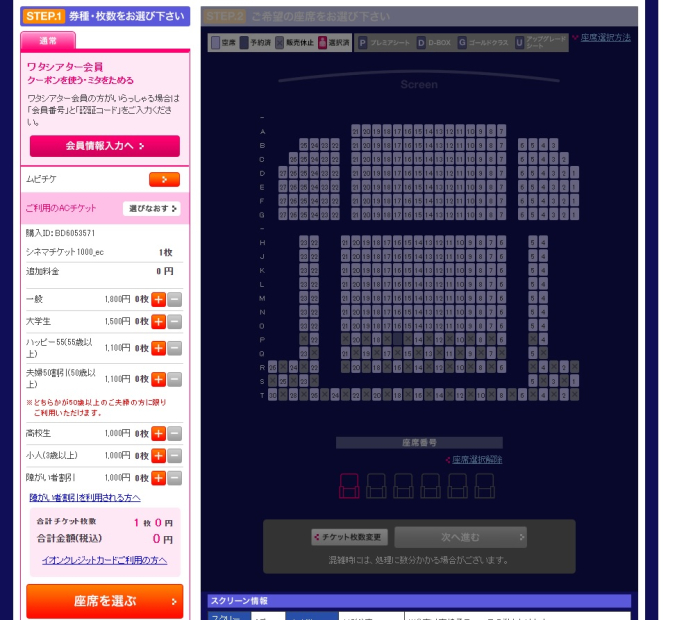
うん、左側の「ACチケット」に適用されてる。
座席を選んで「次へ進む」。
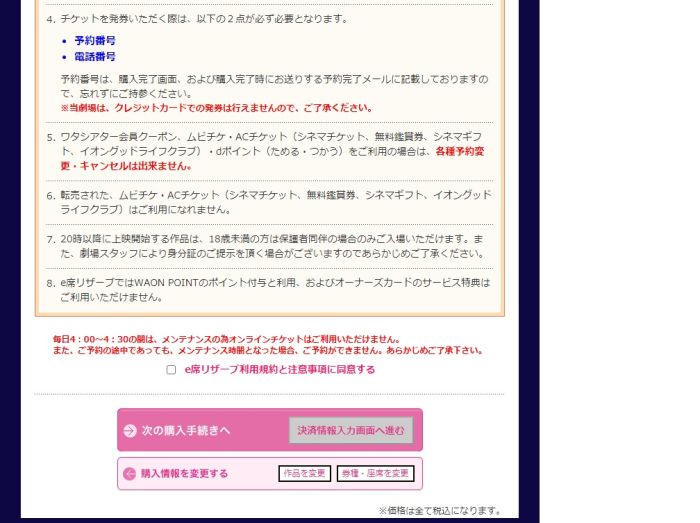
チケットの発券には、
・予約番号
・電話番号
の2点が必要!わかった!メモって持ってく!
「e席リザーブ利用規約と注意事項に同意する」にチェックを入れて、
「決済情報入力画面へ進む」。
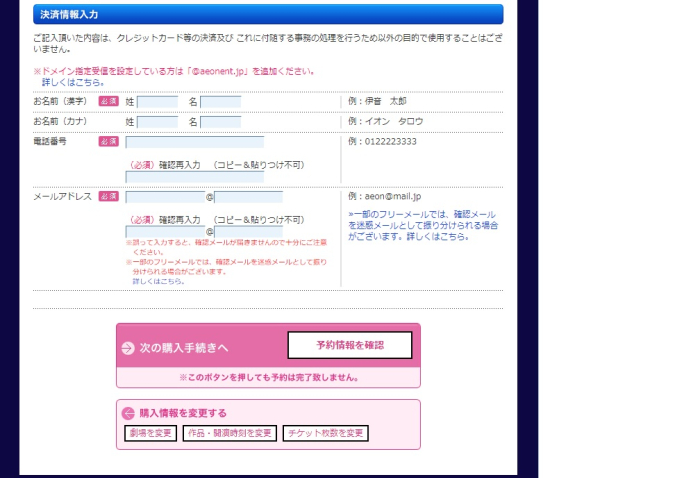
作品や日時を確認して、
名前(漢字・カナ)、電話番号、メールアドレスを入力。
「予約情報を確認」。
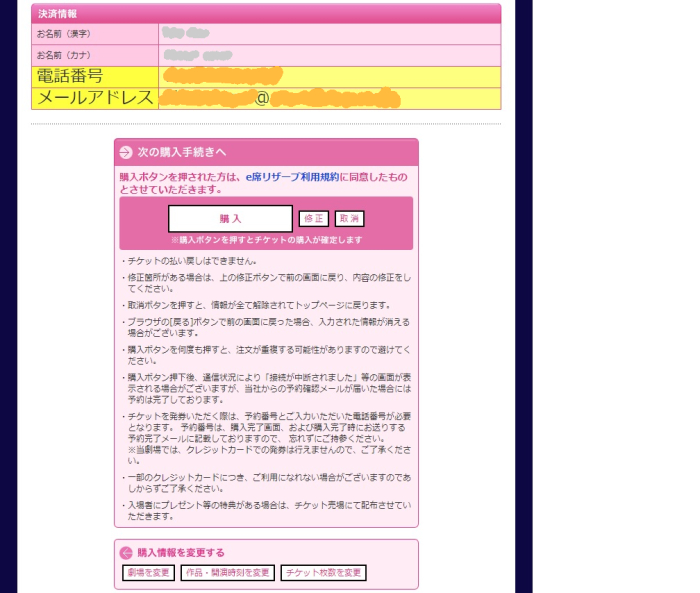
もう一回、よくよく確認して、「購入」。
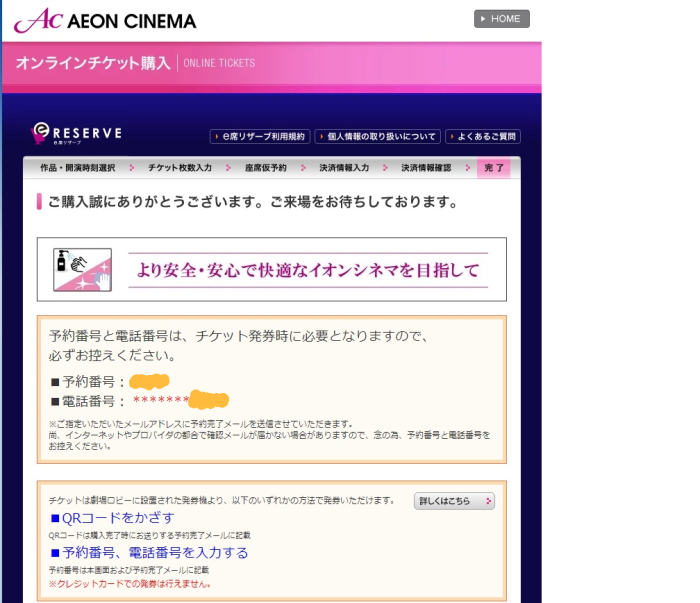
予約番号と電話番号を、メモ!
映画館でチケットを発券する時に必要!
よし、明日行ってくる!
4・【変更点】映画館でチケット発券ではなく、メールで届くQRコードを呈示へ(2025年7月確認)
購入したらこんな画面が。
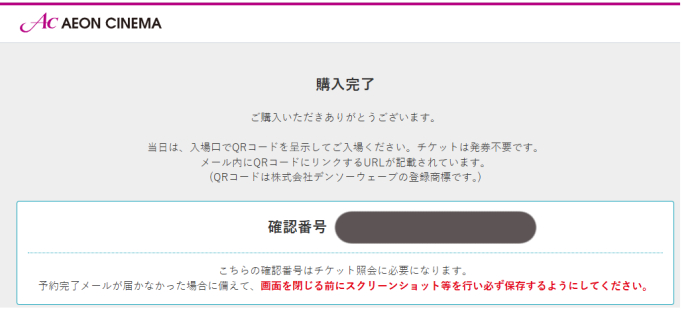
ええ~。
この画面のスクリーンショットと、
パソコンメールに届いたURLをスマホのメールに送ってから、
スマホを忘れずに持って行かないと……!
市内の外出くらいだとスマホを持って歩かないから、チケット発券の方が気が楽。
パソコンメールに届いたURLをパソコンで開いてQRコードのスクリーンショットも、と思ったけど
12時間前から表示だって。
スマホを持っていくこと、スマホを持っていくこと……!
5・【変更点】2025年9月1日から、1000円でなく1100円に、年間12枚でなく10枚に(2025年7月確認)
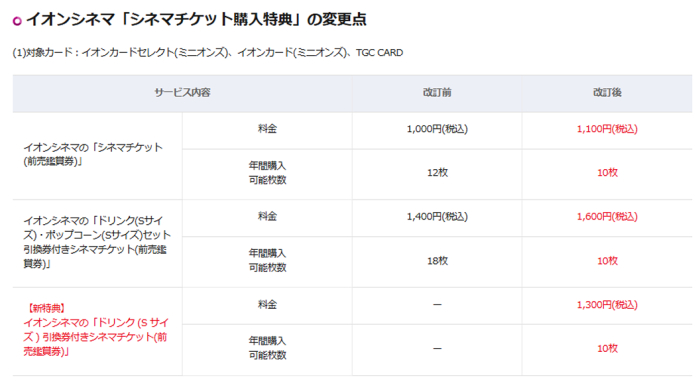
「特別鑑賞シネマチケット(ACチケット)」、
いつだったかに年間12枚の制限が付いたけど、
今回は枚数がまた減った上、100円アップか~。
ここにはミニオンズカードの部分だけ掲示したけど、
他もいろいろの告知ページはこちら。
#生活 #マネー #イオンカード #ミニオンズ #イオンシネマ